acho que estou usando a versao 2 do kali
acesse o github https://github.com/P0cL4bs/WiFi-Pumpkin
neste link
clique em [clone or download], baixe a pasta zip
e no file manager estando na pasta clique BDM e abra um terminal
ls -l vai mostrar permissao de execucao (X) para 4 arquivos
mesmo assim de permissao de novo pois elas funcionavam na pasta do servidor
agora em sua pasta, precisam de permissao de novo(as da pasta sobrepujan as do arquivo)
entao chmod +x para os 4 arquivos listados em verde no terminal, agora
pode seguir os comandos da pag web do github, ./installer.sh --install.
tenha paciencia pois demora um pouco +- 90kb/s por causa do servidor deles
e aquantidade de dependencias que baixa ate gcc e python2.7 e mais coisas
muitas lib a partir do mirror pwnieexpress.com/kali
foram por baixo 44 MB em 5 minutos e ainda a instalacao de todos os pacotes baixados.
cara baixa muita coisa tomara que funfe, sao muitas lib e progs.
ate travou o kali enquanto escreve na RAM pois rodo in-the-fly ou se preferir Live-DVD
https://github.com/P0cL4bs/WiFi-Pumpkin
quinta-feira, 14 de dezembro de 2017

quinta-feira, 29 de setembro de 2016
Scaneando facil no Ubuntu
Testei nas Epson Stylus TX105 e TX115, paradas por carrinho de impressão entupidos.
(Este problema é de matar nas Epsons, ao invés da cabeça de impressão ficar nos cartuchos, fica no carrinho (onde vc coloca os cartuchos) e quando entope só levando na assistência técnica, o que faz com que muitos usuários (que só adquiriram a Epson -fabricada pela Seiko do Japão- porque vinham "gratis" na compra do PC) deixa-las empoeirando numa prateleira. no Ubuntu apertei a tecla Super(com logo do windows) apareceu o Dash, digitei scan e cliquei em Digitalizador simples
ao abrir cliquei sobre o ícone na barra lateral(esquerda no padrão) e escolhi "Bloquear no lançador" para que fique mais fácil acessar este aplicativo.
 Você pode Recortar caso seja uma imagem menor(como fotos, documentos), rotacionar a pagina em 90(180,270,360) graus para direita ou esquerda.
arquivos salvos em .png são maiores que em .jpg de 3.6 MB para 139 KB (menos de 0,2 MB), porem a alta taxa de compressão trás perdas para fotografias.
vc pode salvar em .pdf e enviar pela web como um documento para leitura, é bem comum.
(Este problema é de matar nas Epsons, ao invés da cabeça de impressão ficar nos cartuchos, fica no carrinho (onde vc coloca os cartuchos) e quando entope só levando na assistência técnica, o que faz com que muitos usuários (que só adquiriram a Epson -fabricada pela Seiko do Japão- porque vinham "gratis" na compra do PC) deixa-las empoeirando numa prateleira.
Conectei o cabo USB, pluguei na tomada, liguei.

cliquei em Digitalizar e aguardei as bolhinhas rodando
com a imagem vista cliquei salvar, troquei o formato(indicado pela extensão) de .pdf para .png ou .jpg
e salvei a imagem no computador.

arquivos salvos em .png são maiores que em .jpg de 3.6 MB para 139 KB (menos de 0,2 MB), porem a alta taxa de compressão trás perdas para fotografias.
vc pode salvar em .pdf e enviar pela web como um documento para leitura, é bem comum.
um abraço do amigo M.Bugre.
CUPS apagando a fila de impressao
Bem rapido e objetivo:
O CUPS(Comom Unix Printing Sistem) é o sistema de impressão de código aberto baseado em padrões desenvolvido pela Apple Inc para OSX e outros sistemas operacionais semelhantes ao UNIX Portanto usavel no Linux e no FreeBSD
no navegador digite:
localhost:631 ou 127.0.0.1:631 e tecle enter para abrir a tela inicial.
 Clique na guia [Administration] e no item Printers clique no botão
[Manage Printers] e no nome da sua impressora instalada.
 Clique em: [Maintenance] e [Cancel All Jobs]
entre com o nome do usuario e senha, digite e [OK]
 :::: ATENÇÃO ::::
O navegador pode perguntar sobre relembrar a senha, ao voltar nesta pagina; Por medida de segurança
não permita clicando no [x], ou outros podem desconfigurar e até desinstalar sua impressora. pronto. Do amigo M.Bugre
O CUPS(Comom Unix Printing Sistem) é o sistema de impressão de código aberto baseado em padrões desenvolvido pela Apple Inc para OSX e outros sistemas operacionais semelhantes ao UNIX Portanto usavel no Linux e no FreeBSD
no navegador digite:
localhost:631 ou 127.0.0.1:631 e tecle enter para abrir a tela inicial.

[Manage Printers] e no nome da sua impressora instalada.


O navegador pode perguntar sobre relembrar a senha, ao voltar nesta pagina; Por medida de segurança
não permita clicando no [x], ou outros podem desconfigurar e até desinstalar sua impressora. pronto. Do amigo M.Bugre
HP psc 1510 no Ubuntu 14
Esta foi moleza.
instalar a Multifuncional 1510 da HP
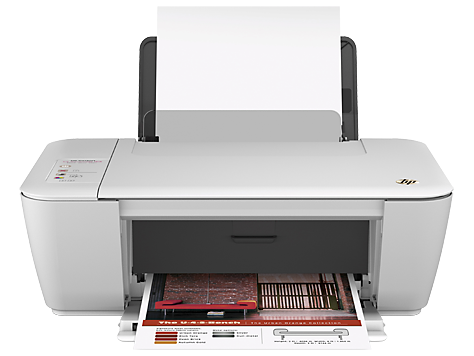 no ubuntu 14
 bastou conectar na USB e conferir no Centro de controle > impressoras
já estava instalada. (estava conectado na intarnet)
---- motivo de colocar no ubuntu ---
Originalmente estava instalada num XP da secretaria, que precisou
ser formatado e reinstalado (o XP), ao tentar instalar pelo CD-ROM Original
da HP 1510 pedia o DotNet FrameWork 3.5 para o windows.
no site da Microsoft só tem o mais atual o 4.6 que nao roda no XP
Testei no Ubuntu 14 Desktop (e LapTop) e foi de boa.
ainda não testei o scanner
consegui o framework 3.5 em um blog particular,
graças a boa vontade de um proficional da area em
compartilhar o arquivo. postarei o link mais tarde. consegui instalar no XP mas pelo soft da HP só scsneia, imprime pelo Windows.

já estava instalada. (estava conectado na intarnet)
---- motivo de colocar no ubuntu ---
Originalmente estava instalada num XP

no site da Microsoft só tem o mais atual o 4.6 que nao roda no XP
Testei no Ubuntu 14 Desktop (e LapTop) e foi de boa.
ainda não testei o scanner
consegui o framework 3.5 em um blog particular,
graças a boa vontade de um proficional da area em
compartilhar o arquivo. postarei o link mais tarde. consegui instalar no XP mas pelo soft da HP só scsneia, imprime pelo Windows.
Boa sorte e um abraco do amigo M Bugre.
sexta-feira, 9 de setembro de 2016
conexao intercontinental de internet

Subscrever:
Mensagens (Atom)